
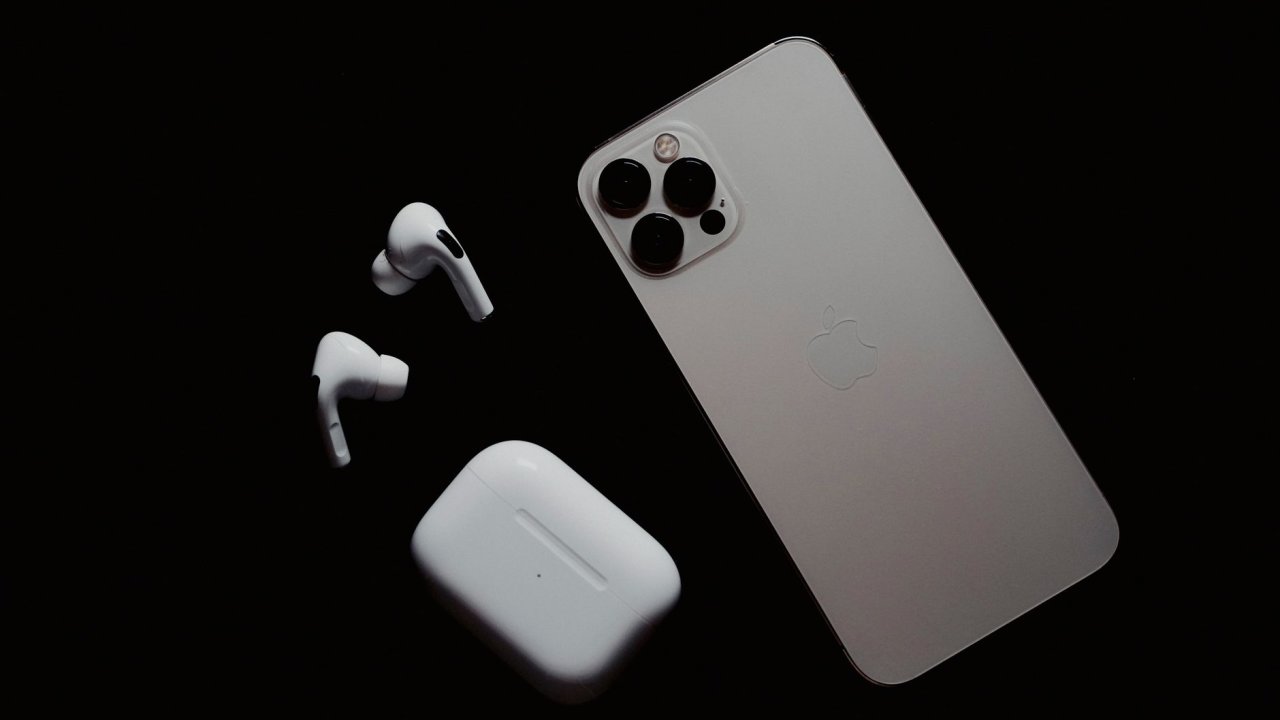
Se você é um entusiasta de fotografia ou simplesmente gosta de tirar fotos e gravar vídeos com seu iPhone, pode ter se deparado com a dificuldade de posicionar o celular e, ao mesmo tempo, acionar o botão de captura. Felizmente, existe uma solução prática e elegante que utiliza um acessório que muitos de nós já temos: os AirPods. Sim, seus fones de ouvido sem fio da Apple podem se transformar em um controle remoto discreto para a câmera do seu iPhone, facilitando selfies, fotos em grupo e gravações de vídeo sem a necessidade de um tripé ou de pedir ajuda a um desconhecido.
AirPods como Controle Remoto da Câmera: Uma Funcionalidade Oculta
Embora não seja uma função divulgada em destaque pela Apple, a capacidade de usar os AirPods para controlar a câmera do iPhone é um truque útil que pode aprimorar significativamente sua experiência fotográfica. A mágica acontece através de um recurso de acessibilidade que permite que os AirPods atuem como um disparador remoto.
Passo a Passo para Ativar e Usar
Para desbloquear esse potencial, você precisará fazer alguns ajustes nas configurações de acessibilidade do seu iPhone:
- Conecte seus AirPods: Certifique-se de que seus AirPods estejam conectados ao seu iPhone e funcionando normalmente.
- Acesse Ajustes: Abra o aplicativo “Ajustes” no seu iPhone.
- Navegue até Acessibilidade: Role para baixo e toque em “Acessibilidade”.
- Toque em Controle de Voz: Dentro das opções de “Físico e Motor”, selecione “Controle de Voz”.
- Ative o Controle de Voz: Ligue a chave “Controle de Voz”. Pode ser necessário um momento para que o sistema configure o recurso.
- Configure Comandos Personalizados: Com o Controle de Voz ativado, toque em “Personalizar Comandos”.
- Crie um Novo Comando: Toque em “Criar Novo Comando…”.
- Defina a Frase: No campo “Frase”, digite um comando de voz que você usará para disparar a câmera. Algo simples e único, como “Tirar foto” ou “Capturar”.
- Selecione a Ação: Toque em “Ação” e, em seguida, selecione “Executar Gesto Personalizado”.
- Crie o Gesto: Na tela “Executar Gesto Personalizado”, toque em “Criar Gesto”. Você verá uma interface onde precisará simular o gesto de toque na tela. Para disparar a câmera, o gesto é um toque simples no centro da tela. Desenhe um único toque no centro da área simulada.
- Salve o Comando: Toque em “Salvar” no canto superior direito para salvar o gesto personalizado.
- Salve o Comando Novamente: Toque em “Salvar” mais uma vez para salvar o novo comando de voz.
Com essas configurações prontas, abra o aplicativo Câmera no seu iPhone. Agora, basta dizer a frase que você definiu (por exemplo, “Tirar foto”), e seus AirPods, através do Controle de Voz, executarão o gesto programado, disparando a foto ou iniciando/parando a gravação de vídeo.
Por Que Essa Funcionalidade é Tão Útil?
A relevância dessa funcionalidade reside na sua praticidade e na acessibilidade que proporciona. Imagine estar em um passeio e querer registrar uma paisagem com você nela, mas sem ter que estender o braço ou pedir a alguém. Ou então, fazer uma gravação de um tutorial onde você precisa posicionar o celular e iniciar a filmagem sem ter que tocar na tela. Os AirPods tornam isso possível de forma discreta e eficiente.

Para criadores de conteúdo, influenciadores digitais ou qualquer pessoa que produza conteúdo visual com o iPhone, essa dica pode ser um divisor de águas. A capacidade de operar a câmera remotamente abre um leque de possibilidades criativas, permitindo ângulos mais ousados e composições mais pensadas, sem a necessidade de equipamentos adicionais caros ou complexos.
Além disso, para pessoas com mobilidade reduzida ou que enfrentam dificuldades para alcançar a tela do iPhone, o Controle de Voz ativado pelos AirPods é uma ferramenta poderosa de acessibilidade, garantindo que elas também possam capturar seus momentos importantes com autonomia.
Considerações Adicionais
É importante notar que o Controle de Voz consome mais bateria do que o normal, pois está constantemente “ouvindo” seu comando. Portanto, certifique-se de que seus AirPods estejam com carga suficiente antes de sessões de fotografia prolongadas. A precisão do comando de voz pode variar dependendo do ruído ambiente, então tente utilizá-lo em locais mais silenciosos para obter melhores resultados.
Essa funcionalidade, embora não seja amplamente conhecida, demonstra como a Apple pensa em cada detalhe de seus produtos, integrando recursos de acessibilidade de maneiras inovadoras que beneficiam todos os usuários. Se você possui AirPods e um iPhone, experimente essa dica e descubra uma nova forma de interagir com a câmera do seu dispositivo.
A versatilidade dos AirPods vai muito além de apenas ouvir música. Transformá-los em um controle remoto para a câmera do seu iPhone é um exemplo perfeito de como a tecnologia pode simplificar tarefas cotidianas e expandir nossas capacidades criativas. Da próxima vez que for tirar uma foto, lembre-se que seus fones de ouvido podem ser a chave para a foto perfeita!